AI 키 입력 설명서
프로젝트K 포토카드에 쓸 구글 AI 키를 만들어 넣는 방법입니다.
그림의 빨간 번호 순서대로 누르시면 됩니다. 약 10분 걸립니다.
- 구글 계정 (기관 공용 계정을 권장합니다)
- 해외 결제가 되는 카드
- 관리 비밀번호 (담당자에게 따로 받으세요)
1키 만들기
컴퓨터에서 aistudio.google.com/apikey 에 들어가 구글 계정으로 로그인합니다.
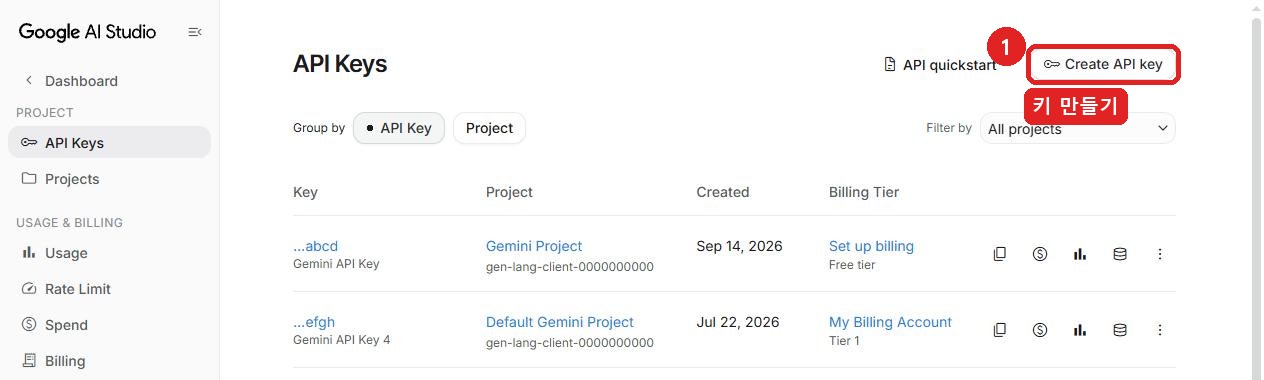
오른쪽 위 Create API key를 누릅니다.
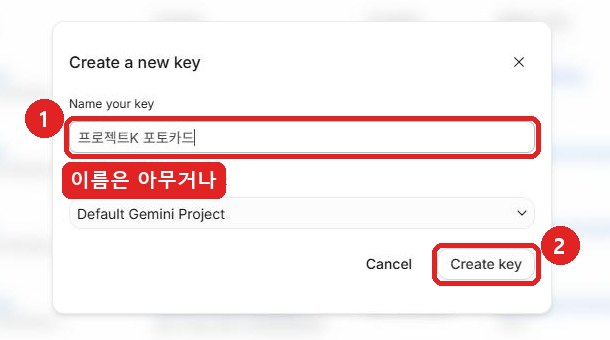
이름 칸에 아무 이름(예: 프로젝트K 포토카드)을 적고 Create key를 누릅니다.
처음 들어가면 약관 동의 화면이 먼저 나올 수 있습니다. 동의하고 넘어가세요.
2결제 연결하기
목록에 방금 만든 키가 생깁니다. 그 줄의 Set up billing을 누릅니다.
(아래 작게 Free tier라고 써 있으면 아직 결제가 안 된 키입니다.)

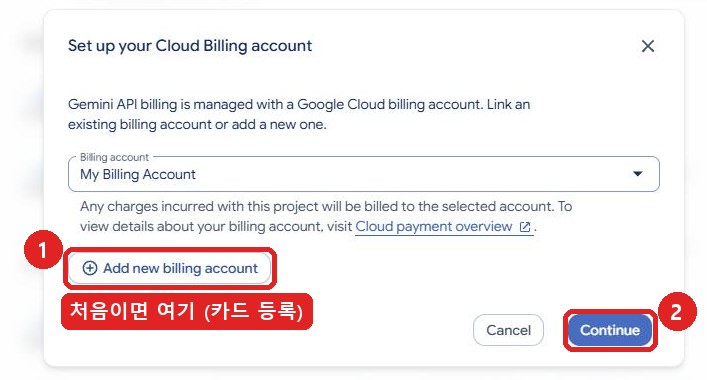
결제 계정 창이 뜹니다. 처음이면 Add new billing account를 눌러 국가(대한민국)·카드를
등록합니다. 이미 결제 계정이 있으면 고르고 Continue를 누릅니다.
3충전하기
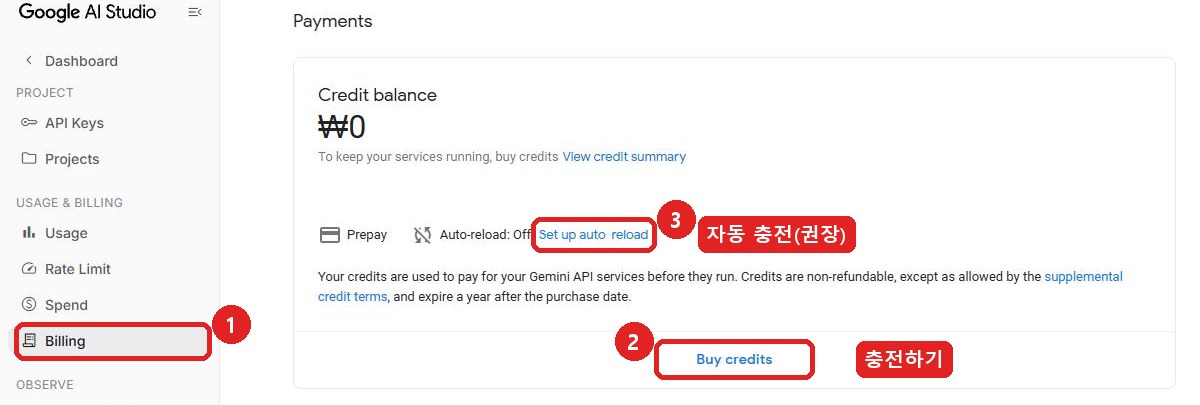
왼쪽 메뉴 Billing → Buy credits를 누릅니다. 잔액이 0원이면 포토카드가 만들어지지
않으니 꼭 충전해 주세요.
충전할 금액을 원 단위로 적고 Make a payment를 누릅니다.
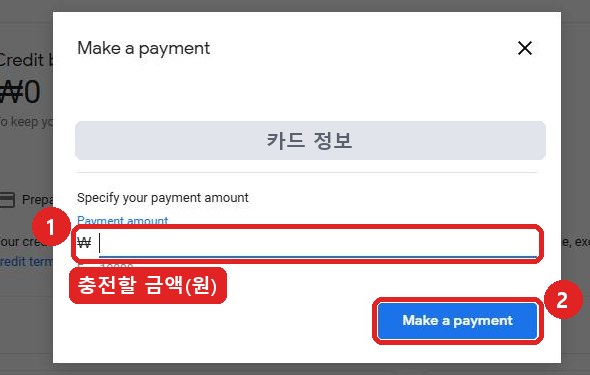
위 그림 ③ Set up auto reload(자동 충전)를 켜 두면 잔액이 떨어질 때 알아서 충전돼
행사 중에 멈추지 않습니다.
4키 복사하기
왼쪽 메뉴 API Keys로 돌아갑니다. 내 키 줄에 Tier 1이라고 보이면 결제까지 끝난 것입니다.
그 줄의 복사 아이콘을 누릅니다.
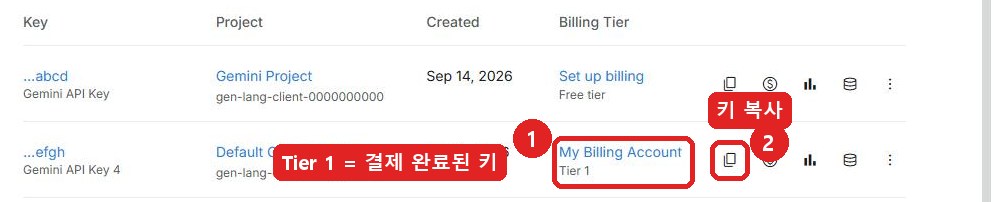
키는 카톡·메일·메모장에 옮겨 적지 말고, 복사한 그대로 바로 5단계에 붙여 넣어 주세요.
5키 입력 페이지에 넣기
kdebut-app.pages.dev/admin 에 들어갑니다
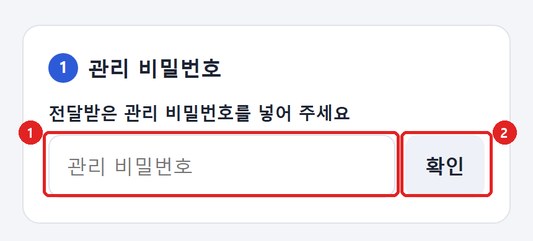
(컴퓨터·휴대폰 모두 됩니다). 관리 비밀번호를
넣고 확인을 누릅니다.
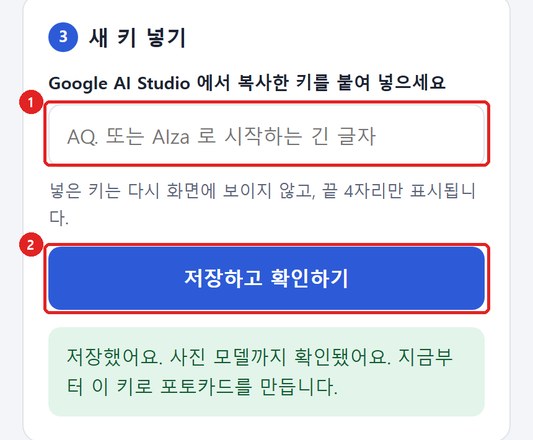
새 키 넣기 칸에 붙여 넣고(Ctrl+V, 휴대폰은
길게 눌러 붙여넣기) 저장하고 확인하기를
누릅니다. 10~30초 뒤 결과가 나옵니다.
결과 보기

지금부터 모든 포토카드가 새 키로 만들어집니다.
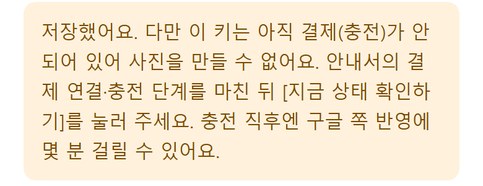
2·3단계(결제 연결·충전)를 마치고 10분쯤 뒤 키
입력 페이지의 지금 상태 확인하기를 누르세요.
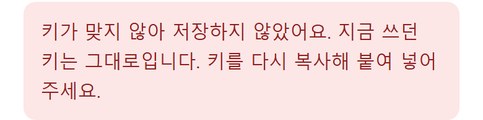
4단계 복사 아이콘으로 다시 복사해 붙여 넣으세요.
쓰던 키는 그대로라 포토카드는 멈추지 않습니다.
충전했는데 계속 주황색이에요
① 구글 쪽 반영에 10~30분 걸릴 수 있으니 잠시 뒤 다시 확인하세요. ② API Keys 목록에서 넣은
키가 Tier 1인지 보세요. Free tier면 결제가 다른 프로젝트에 연결된 것이니, Tier 1으로 보이는
키를 복사해 다시 넣으세요. ③ Billing 화면의 잔액(Credit balance)이 0원보다 큰지 보세요.
비밀번호를 여러 번 틀려서 잠겼어요
8번 틀리면 15분 동안 잠깁니다. 15분 뒤 다시 하세요.
키가 밖으로 새어 나간 것 같아요
새 키를 하나 더 만들어(1단계) 키 입력 페이지에 먼저 넣은 뒤, API Keys 목록에서 옛 키 줄 끝의 ⋮
메뉴로 옛 키를 지우세요. 이 순서로 하면 포토카드가 멈추지 않습니다.