운영 기기 사용법
사무실 휴대폰·태블릿처럼 포토카드를 여러 장 만들어야 하는 기기를 "운영 기기"로 바꾸는 방법입니다.
운영 기기가 뭐예요?
보통 휴대폰
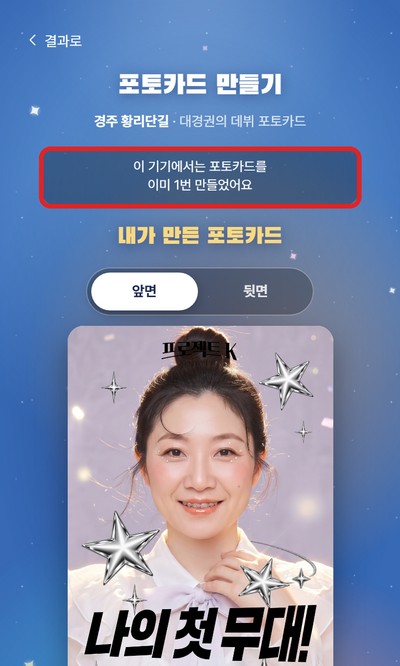
하루에 1장만 만들 수 있어요. 2장째는 "이미 1번
만들었어요"가 나와요.
만들었어요"가 나와요.
운영 기기
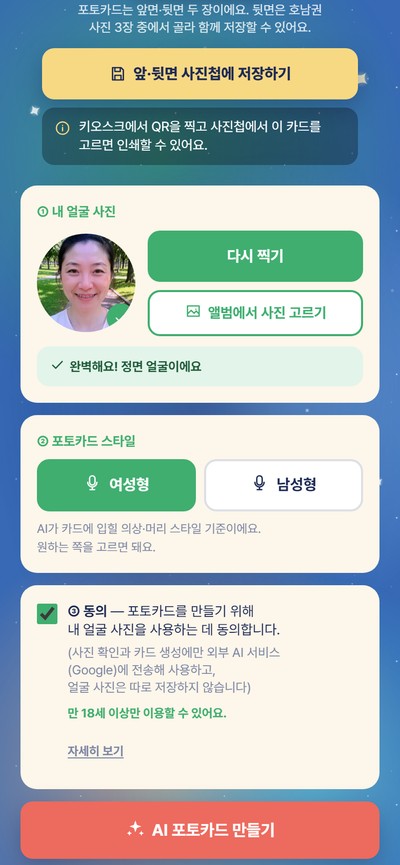
"이미 1번" 안내 없이, 내 카드 아래에서 계속 새로
만들 수 있어요. 시연·안내용으로 써요.
만들 수 있어요. 시연·안내용으로 써요.
1단계 · 운영 기기 링크 열기 (한 번만)
아래 주소를 통째로 복사해서, 운영 기기로 쓸 휴대폰의 주소창에 붙여 넣고 들어가세요.
또는 그 휴대폰 카메라로 QR을 찍어도 됩니다.

운영 기기 링크 (이 줄 전체를 복사)
https://kdebut-app.pages.dev/?op=opjcSGK7tykVpcul2p7Y
이 링크가 밖으로 새면 누구나 제한 없이 만들 수 있어요. 단톡방·SNS에 올리지 마세요.
새어 나갔다면 개발 담당자에게 말해 주세요. 코드를 바꾸면 옛 링크는 바로 막혀요.
새어 나갔다면 개발 담당자에게 말해 주세요. 코드를 바꾸면 옛 링크는 바로 막혀요.
- 운영 기기로 쓸 휴대폰에서 평소 쓰는 인터넷 앱
(크롬 또는 삼성 인터넷, 아이폰은 사파리)을 열어요. - 맨 위 주소창을 눌러 원래 글자를 지우고, 복사한
링크를 붙여 넣어요. - 이동하면 포토카드 첫 화면이 나와요. 이걸로 끝!
- 주소창에서 코드는 자동으로 사라져요. 화면을
다른 사람에게 보여 줘도 괜찮아요.
▲ 주소창에 붙여 넣기
프로젝트K
나의 데뷔 무대는?
나의 데뷔 무대는?
2단계 · 그다음부터는 그냥 쓰면 돼요
한 번 열어 두면 그 휴대폰은 계속 운영 기기예요. 그다음부터는 손님과 똑같이
kdebut-app.pages.dev 로 들어가도 제한 없이 만들어져요.
kdebut-app.pages.dev 로 들어가도 제한 없이 만들어져요.
운영 기기 풀기 (보통 휴대폰으로 되돌리기)

해제 링크 (복사해서 주소창에 붙여 넣기)
https://kdebut-app.pages.dev/?op=off
꼭 알아 두세요
인터넷 앱마다 따로예요
크롬에서 열었으면 크롬만 운영 기기예요. 삼성 인터넷·사파리로 쓰려면 거기서도 링크를 한 번 열어요.
이럴 때 풀려요
시크릿(비공개) 모드로 열거나, 인터넷 앱의 방문 기록·사이트 데이터를 지우면 보통 휴대폰으로 돌아가요. 링크를 다시 열면 돼요.
그대로인 것
운영 기기도 하루 최대 약 1,500장 안에 함께 들어가요. 운영 기기로 많이 만들면 그날 손님 몫이 줄어요.