프로젝트K 포토카드
페이지 운영 설명서
손님이 휴대폰으로 취향 테스트를 하고, 내 얼굴로 된 포토카드를 받아 키오스크에서
인쇄하는 페이지입니다. 그림을 보면서 따라오세요.
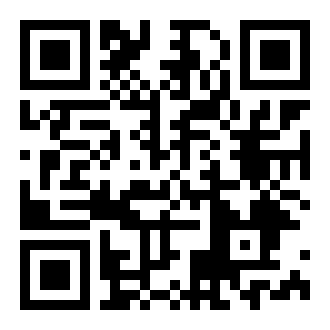
손님이 들어가는 주소
kdebut-app.pages.dev
휴대폰 카메라로 왼쪽 QR을 찍어도 들어가집니다.
1. 손님은 이렇게 해요
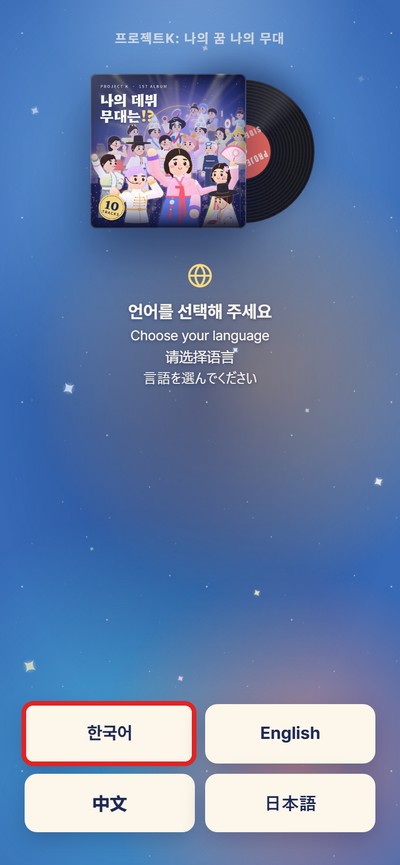
1언어를 골라요.
(한국어·English·中文·日本語)
(한국어·English·中文·日本語)
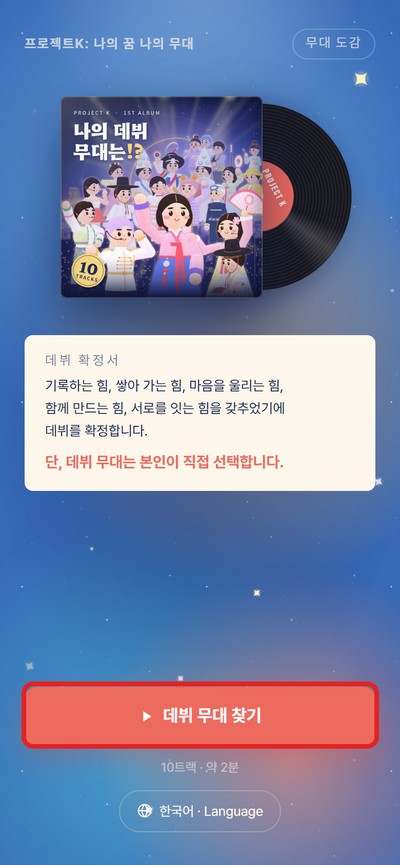
2[데뷔 무대 찾기]를 눌러요.
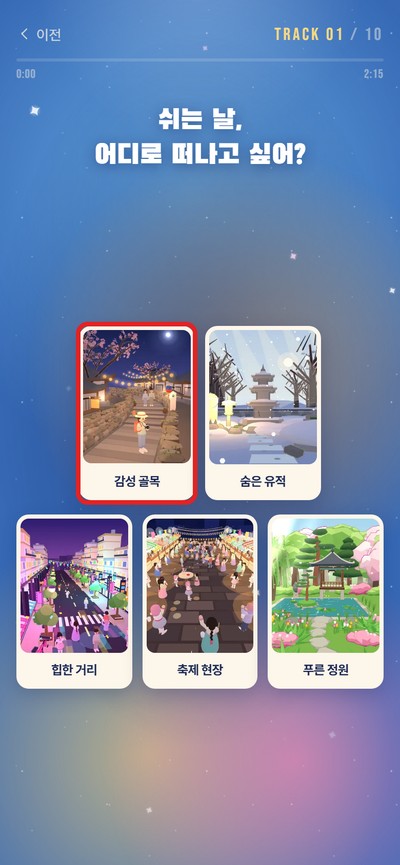
3마음에 드는 그림을 하나씩
골라요. 10번 고르면 끝!
골라요. 10번 고르면 끝!
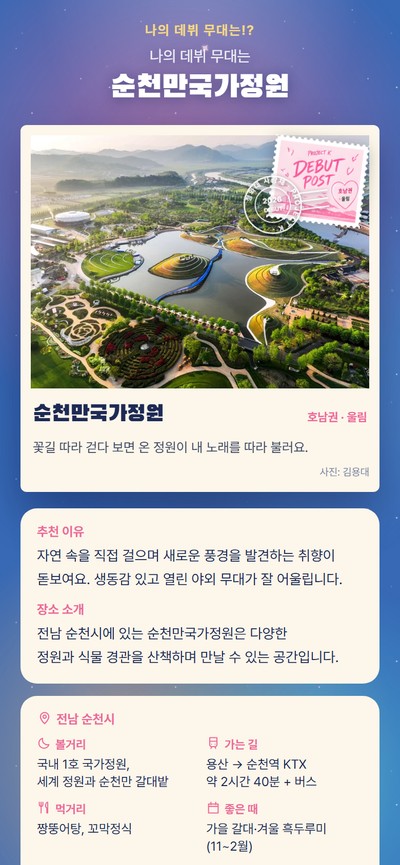
4나에게 딱 맞는 데뷔 무대
(장소)가 나와요. 아래로
내려 [포토카드 만들기]를
눌러요.
(장소)가 나와요. 아래로
내려 [포토카드 만들기]를
눌러요.
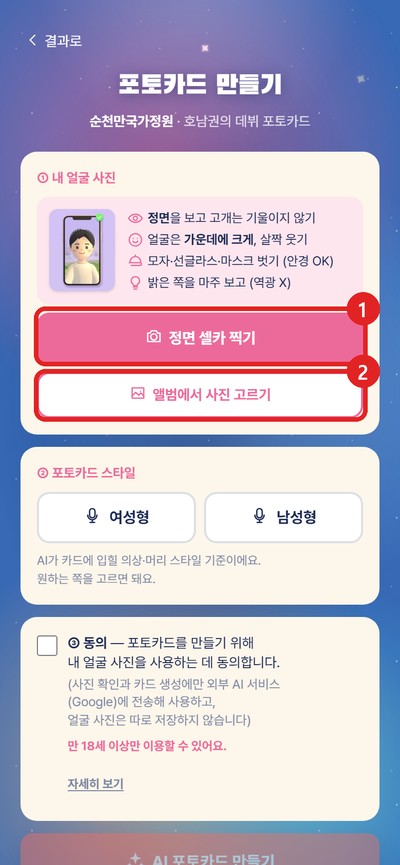
5① [정면 셀카 찍기] 또는
② [앨범에서 사진 고르기].
정면으로, 모자·선글라스는
벗고 찍어요.
② [앨범에서 사진 고르기].
정면으로, 모자·선글라스는
벗고 찍어요.
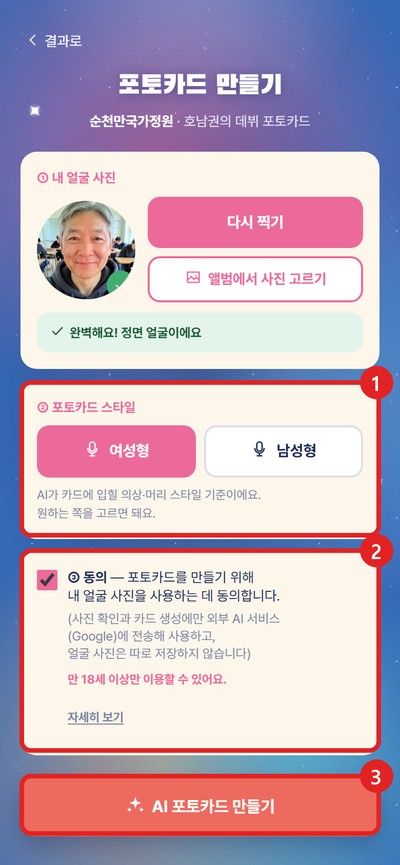
6① 스타일 고르기
② 동의 체크
③ [AI 포토카드 만들기]를
눌러요.
② 동의 체크
③ [AI 포토카드 만들기]를
눌러요.
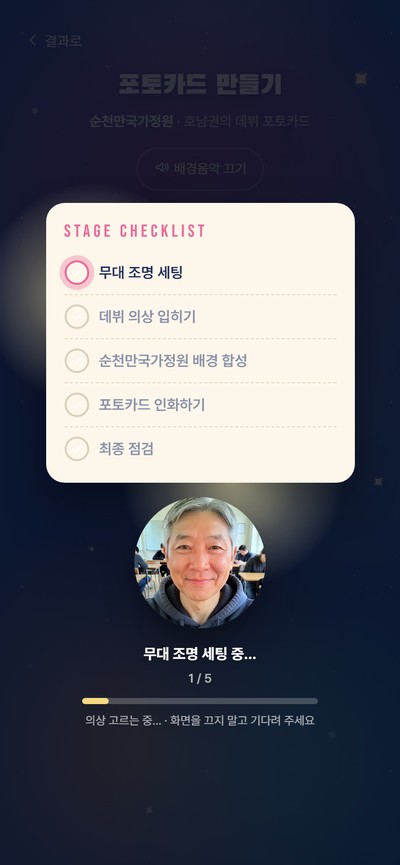
7무대를 준비하는 동안 약 40초 기다려요. 화면을 끄지 말아요.
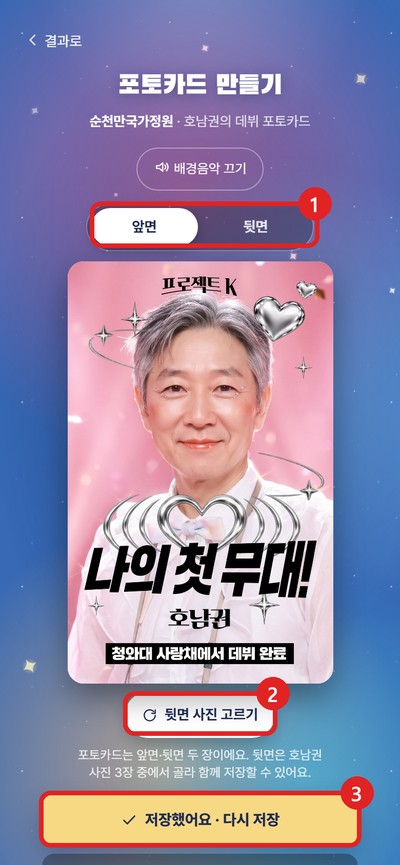
8완성! ① 앞면·뒷면 보기
② [뒷면 사진 고르기]
③ 노란 단추로 사진첩에 저장.
② [뒷면 사진 고르기]
③ 노란 단추로 사진첩에 저장.
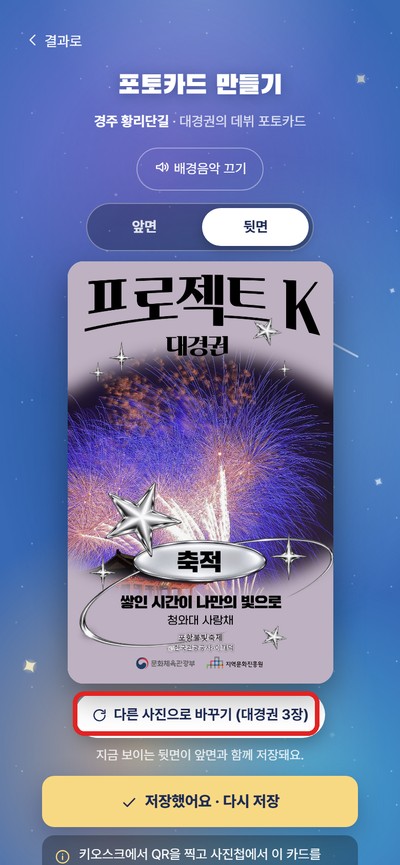
9뒷면에서 [다른 사진으로
바꾸기]를 누르면 뒷면
그림이 바뀌어요.
(권역마다 3장)
바꾸기]를 누르면 뒷면
그림이 바뀌어요.
(권역마다 3장)
사진첩에 저장하는 법
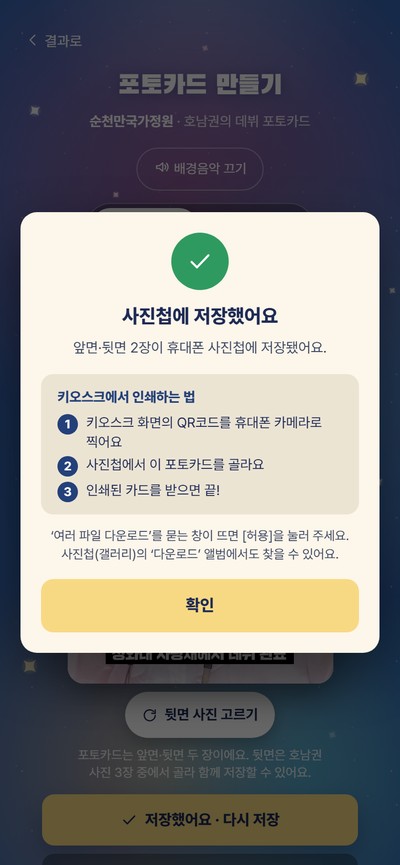
A안드로이드(갤럭시): 앞면·뒷면 2장이
바로 저장되고
이 창이 떠요. [확인].
바로 저장되고
이 창이 떠요. [확인].
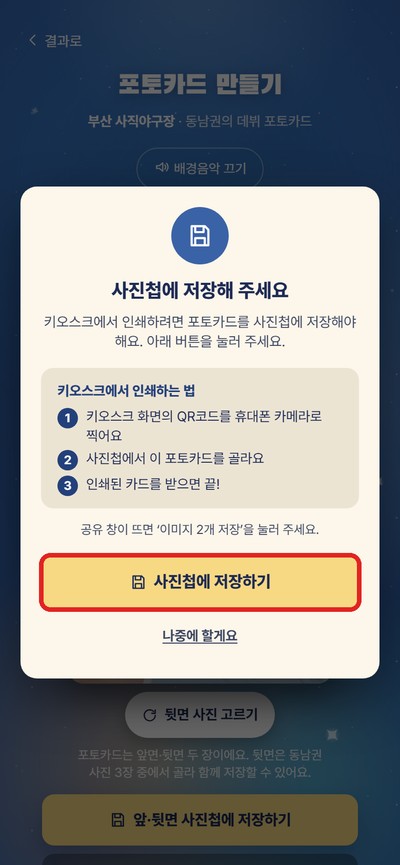
B아이폰: [사진첩에 저장하기]를 누르고 →
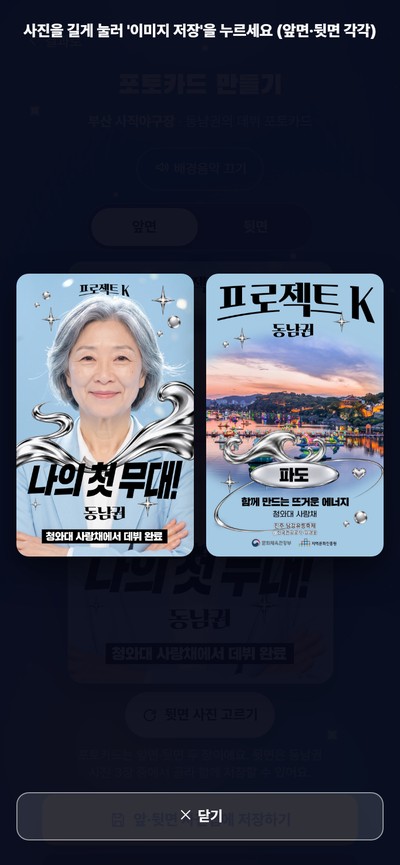
C→ 카드를 길게 눌러 '이미지 저장'. 앞면·뒷면 각각 해요.
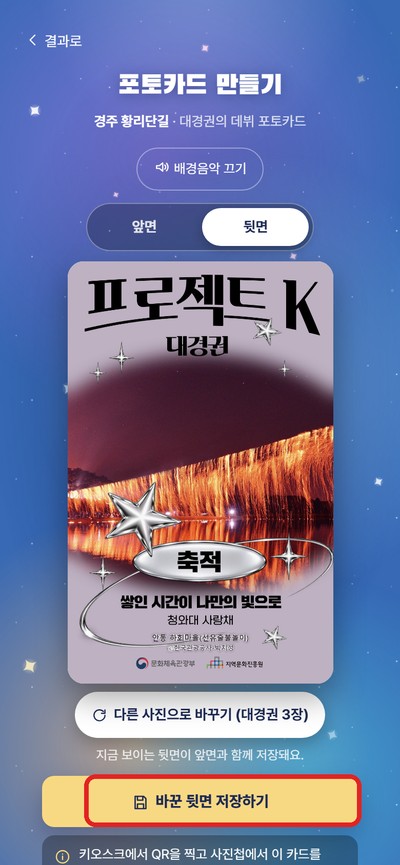
D뒷면을 바꿨다면 [바꾼 뒷면 저장하기]를 한 번 더 눌러요.
키오스크에서 인쇄하는 법
키오스크 화면의 QR을
휴대폰 카메라로 찍어요
휴대폰 카메라로 찍어요
사진첩에서 포토카드를 골라요
인쇄된 카드를 받으면 끝!
2. 알아 두면 좋은 것
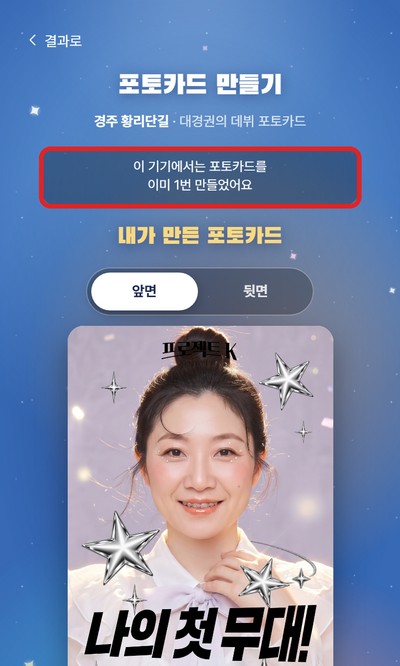
!휴대폰 1대는 하루 1장만
만들 수 있어요. 다시
들어오면 이렇게 알려 줘요.
만들 수 있어요. 다시
들어오면 이렇게 알려 줘요.
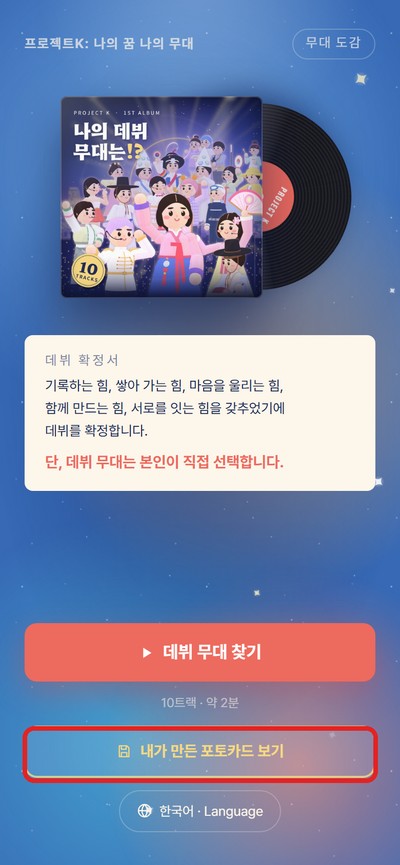
↺만든 카드는 휴대폰에 24시간 보관돼요. 첫 화면 [내가 만든 포토카드 보기]로 다시 저장할 수 있어요.
하루에 약 1,500장을 만들면 그날은 자동으로 멈추고,
다음 날 다시 열려요.
다음 날 다시 열려요.
사무실 폰처럼 여러 장
만들어야 하는 기기는
「운영 기기 사용법」을 보세요.
만들어야 하는 기기는
「운영 기기 사용법」을 보세요.
언어는 첫 화면 아래
[한국어 · Language]에서
바꿀 수 있어요.
[한국어 · Language]에서
바꿀 수 있어요.
3. 이런 화면이 나오면
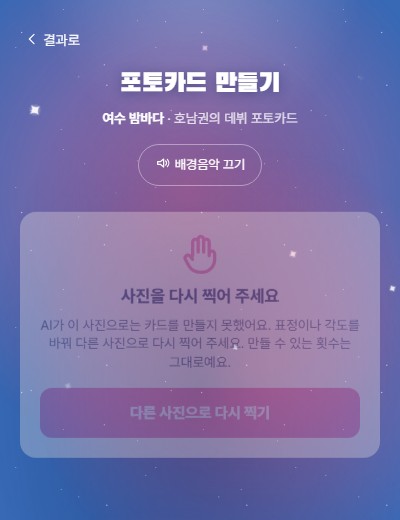
「사진을 다시 찍어 주세요」
얼굴이 잘 안 보이거나 AI가 닮게 못 만든 거예요.밝은 곳에서, 정면으로, 모자·마스크 벗고 다시 찍어요.
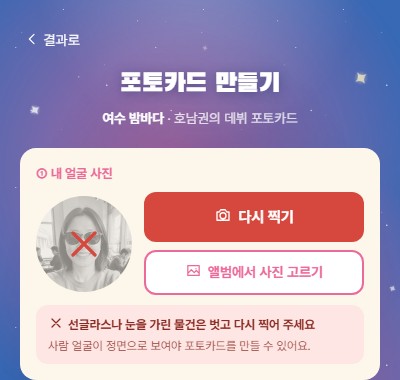
「선글라스나 눈을 가린 물건…」
선글라스·손·머리카락으로 눈을 가리지 말고 다시 찍어요. 한 사람만 나오게 찍어요.
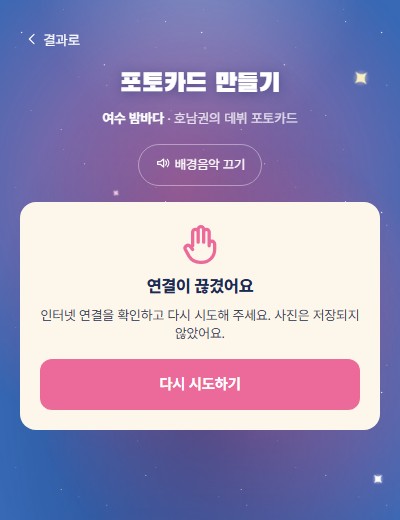
「연결이 끊겼어요」
인터넷이 잠깐 끊긴 거예요.와이파이를 확인하고 [다시 시도하기]를 눌러요.
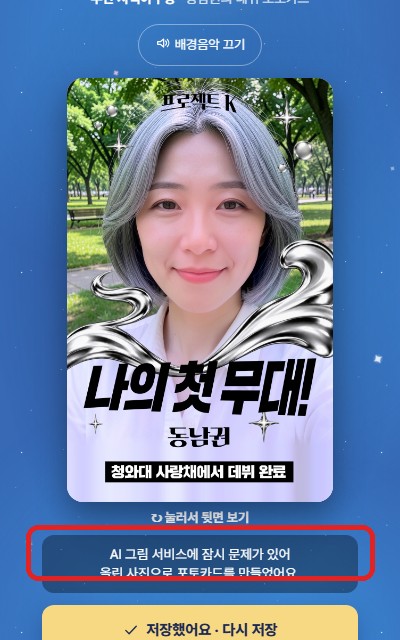
셀카 그대로 카드가 나왔어요
AI가 늦게 답해서 올린 사진으로 카드를 만든 거예요. 이때는 하루 1장 횟수를 세지 않아요.
조금 뒤 다시 만들어도 돼요.
아무도 카드가 안 만들어져요
대부분 구글 AI 충전금이 바닥난 것이에요.「AI 키 입력 설명서」 3단계대로 충전하거나, kdebut-app.pages.dev/admin 에서 [지금 상태 확인하기]를 눌러 봐요.
「오늘 준비된 카드가 모두 소진됐어요」
오늘 만들 수 있는 양을 다 쓴 거예요.내일 다시 열려요.
4. 관리자만 보는 곳
- AI 키 넣는 곳: kdebut-app.pages.dev/admin (관리 비밀번호는 담당자만)
- AI 키 설명서: kdebut-app.pages.dev/admin/guide
키를 바꾸면 모든 손님에게 바로 적용돼요. 관리 비밀번호와 운영 기기 링크는
단톡방에 올리지 마세요.
단톡방에 올리지 마세요.